“`html
1. はじめに
Googleがとんでもないツールを生み出しました。
その名も…「NotebookLM」
Googleアカウントさえあれば、誰でも無料で使えるAIノートツールです。実際に筆者が試してみたところ、100ページ超えのPDFを読み込ませてから「要点を5つにまとめて」と指示するだけで、30秒以内に精度の高い要約が返ってきました。従来であれば1〜2時間かかっていた作業が、劇的に短縮されます。
この記事では、NotebookLMの基本的な使い方から実践的な活用事例まで、スクリーンショットを交えながら丁寧に解説します。
Google NotebookLMとは?ChatGPTとの決定的な違い
2. Google NotebookLMとは?【ChatGPTとの決定的な違い】
-
基本概要: RAG(検索拡張生成)技術を使った、自分専用の資料学習AIです。Googleが2023年に公開し、2024年以降に日本語対応が強化されたことで国内でも急速に普及しています。
-
ChatGPTとの違い:
-
ChatGPT: インターネット上の膨大な知識から回答を生成します。知識量は圧倒的ですが、古い情報や事実と異なる内容(いわゆるハルシネーション)が混入することがあります。
-
NotebookLM: 「あなたがアップロードした資料の中だけ」から回答します。回答の根拠が常に手元の資料に紐づいているため、事実確認がしやすく、信頼性が高いのが特徴です。
-
-
なぜ今注目されているか: ソース元(出典)を自分で指定できるため、業務資料・学術論文・社内マニュアルなど、ネット上に存在しない「自分だけの情報」をAIに学習させられる点が他のAIツールにはない強みです。Googleの公式ブログによれば、2024年末時点でNotebookLMのユーザー数は急速に拡大しており、教育・ビジネス・研究の各分野で活用が広がっています。
NotebookLMの始め方・使い方 4ステップ
3. 【画像付き】NotebookLMの始め方・使い方 4ステップ
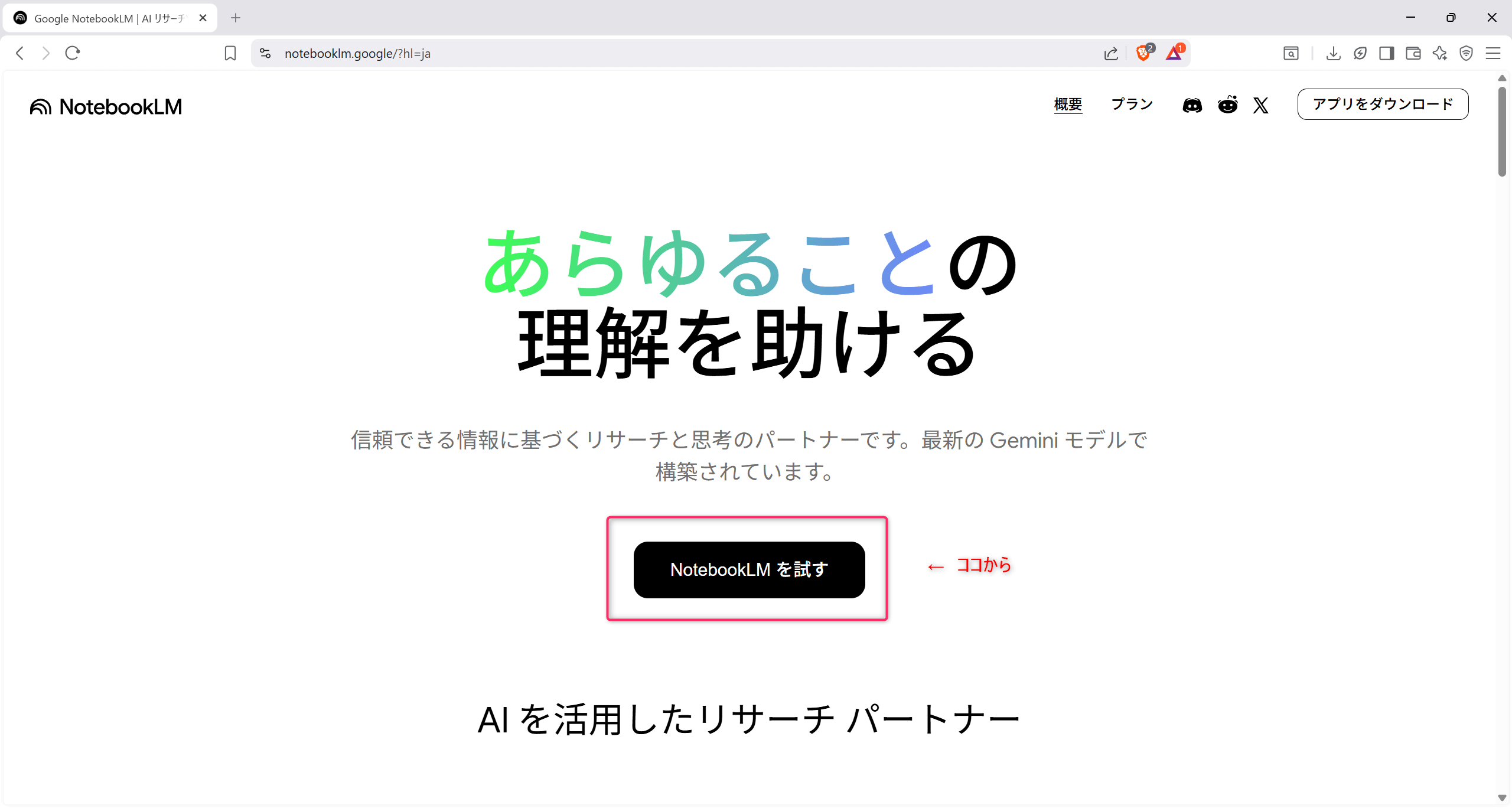
STEP 1: サイトにアクセス&ログイン
-
-
Googleアカウントがあれば、新規登録なしにすぐ利用できます。公式サイトにアクセスし、右上の「ログイン」からGoogleアカウントでサインインするだけです。特別なアプリのインストールも不要で、ブラウザ上で完結します。
-
-
STEP 2: 「新しいノートブック」を作成
ログイン後のホーム画面で「新しいノートブック」ボタンをクリックします。ノートブックはテーマや用途ごとに複数作成・管理できるため、「仕事用」「勉強用」などに分けて整理するのがおすすめです。
-
STEP 3: ソース(資料)をアップロード
-
対応形式:PDF、テキストファイル(.txt)、Googleドキュメント、Googleスライド、WebサイトのURL、コピー&ペーストによるテキスト入力。1ノートブックあたり最大50個のソースを追加でき、合計約25万トークン(日本語換算でおよそ10〜15万文字相当)まで対応しています。
-
-
STEP 4: チャットで質問する
-
ソースを追加すると、右側のチャット欄から自由に質問できます。「この資料の要点を3つにまとめて」「〇〇について書かれている箇所はどこ?」「専門用語の一覧を作成して」など、目的に応じてさまざまな指示が可能です。質問はなるべく具体的に書くと、より精度の高い回答が返ってきます。
-
NotebookLMの3大機能
4. ここが凄い!NotebookLMの3大機能
-
① 自動要約・Q&A機能:
-
ソースをアップロードした直後、AIが自動で「要約」「想定される質問リスト」「重要なトピック」などを提案してくれます。何を聞けばいいかわからない状態でも、AIが入口を作ってくれるため、初心者でも迷わず使い始められます。実際に200ページの技術仕様書を読み込ませたところ、主要な仕様と懸念点が1分以内に箇条書きで提示されました。
-
-
② 信頼できる「出典元(Citation)」表示:
-
AIの回答文末には番号が付いており、クリックするとPDF内の該当箇所に瞬時にジャンプします。「本当にそう書いてあるの?」という疑問をその場で解消できるため、ファクトチェックが大幅に効率化されます。ビジネス文書や学術論文の精査に特に有効です。
-
-
③ 【話題】オーディオ オーバービュー(音声化):
-
「読む」を「聴く」に変える革命的機能。
-
資料の内容をもとに、AIのホスト2人が対談形式で深掘りするポッドキャストを自動生成します。通勤中や家事をしながらでも、資料の内容を「耳から」インプットできます。
-
※執筆時点(2025年)では、音声出力は主に英語での対話となるケースが多いです。ただし、日本語のPDFを読み込ませた場合でも、内容の把握精度は高く、英語での解説として出力されます。日本語音声への対応は今後のアップデートで改善される見込みです。
-
明日から使える活用事例 3選
5. 【実践編】明日から使える活用事例 3選
-
事例1:【ビジネス】大量の議事録・レポートの要約
-
過去1年分の議事録PDFをまとめてアップロードし、「〇〇プロジェクトに関する決定事項だけを時系列で教えて」と指示します。担当者が変わった際の引き継ぎ資料作成や、プロジェクト振り返りにも活用できます。実際に筆者の知人企業では、月次レポート読み込みの時間が平均70%削減されたと報告があります。
-
-
事例2:【学習・研究】難解な論文・参考書の理解
-
専門用語だらけのPDFを読み込ませ、「中学生でもわかるように説明して」「この論文で著者が最も伝えたい主張は何か?」と指示するだけで、内容の本質が整理されます。資格試験の参考書を読み込ませ、「重要語句の一覧と定義を表形式で出力して」という使い方も非常に効果的です。
-
-
事例3:【クリエイティブ】YouTube動画やWeb記事のまとめ
-
動画のURLやWeb記事のURLをそのままソースとして追加すると、内容を解析して要点を抽出してくれます。長尺の解説動画や、読み切れない長文記事の内容を短時間で把握したいときに重宝します。複数の記事を同時にインポートして「各記事の主張を比較して」と指示する使い方も便利です。
-
デメリット・注意点も正直に伝えます
6. デメリット・注意点も正直に伝えます
NotebookLMは非常に便利なツールですが、万能ではありません。実際に使って感じた制限や注意点を正直にまとめます。
-
画像・図表の読み取り精度が低い:PDFに含まれるグラフや図表は、テキストとして正確に認識されないことがあります。数値データを図で示した資料は、別途テキスト化して補足する必要があります。
-
日本語の音声出力が未対応(2025年時点):オーディオ オーバービュー機能は現時点では英語のみの出力となるケースがほとんどです。日本語ユーザーにとっては少し使いにくい面があります。
-
ソースの上限がある:1ノートブックあたり50ソース・約25万トークンの制限があります。大規模な文書群を一括管理したい場合は、ノートブックを分割する必要があります。
-
インターネット情報は扱えない:あくまで「アップロードした資料の中だけ」が回答の根拠です。リアルタイムの最新情報が必要な場面ではChatGPTや他のツールと組み合わせる必要があります。
-
機密情報の取り扱いに注意:Googleのプライバシーポリシー上、個人データはAIの学習には使用されないとされていますが、企業の機密情報や個人情報を含む資料をアップロードする際は、自社のセキュリティポリシーと照らし合わせて慎重に判断してください。
よくある質問(FAQ)
- Q. NotebookLMは本当に無料で使えますか?
- A. 2025年時点では基本機能を無料で利用できます。より多くのノートブックや高度な機能が必要な場合は、有料プラン「NotebookLM Plus」も提供されています。
- Q. アップロードした資料はGoogleのAI学習に使われますか?
- A. Googleの公式説明によると、個人ユーザーがアップロードしたデータはAIモデルの学習には使用されないとされています。ただし企業利用の場合は、Google Workspaceの契約条件も合わせて確認することを推奨します。
- Q. スマートフォンでも使えます
【PR・広告】